
¿Sabes cómo solucionar el error de lectura en tu PS5? Aquí te mostramos cómo hacerlo.
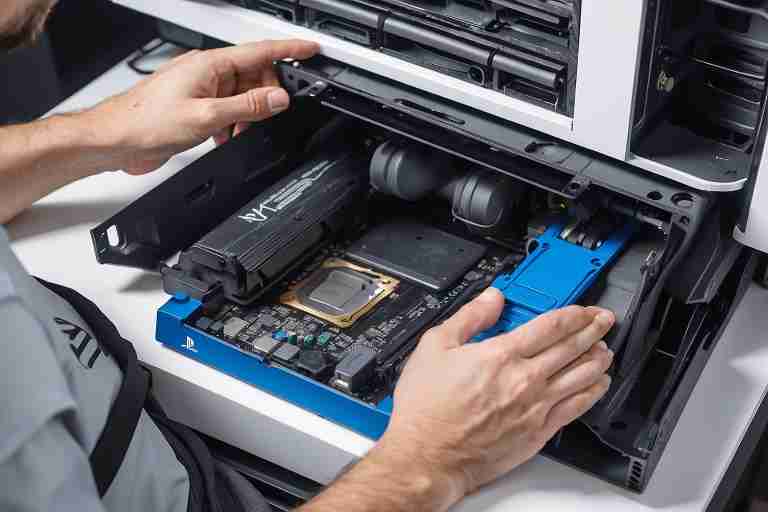
Introducción al error de lectura en PS5
El error de lectura en tu PS5 puede ser frustrante, interrumpiendo tus sesiones de juego y dejándote con el deseo de solucionar el problema rápidamente. Este artículo está diseñado para guiarte a través de los pasos necesarios para resolver este inconveniente y restaurar la funcionalidad de tu consola de videojuegos. Aprender a solucionar el error de lectura en tu PS5 no solo mejorará tu experiencia de juego, sino que también te ayudará a comprender mejor el funcionamiento de tu máquina.
Causas comunes del error de lectura en PS5
Para abordar el error de lectura en tu PS5, es crucial identificar las posibles causas. A continuación, se presentan algunas de las más comunes:
GameFix Servicio Técnico Consolas y videojuegos
- Dirección: Calle Joaquín María López 26 local Metro Islas Filipinas Madrid
- Puntos de Referencia: Metro Línea 7 Islas Filipinas, Línea 2 Canal, Línea 6 y 3 Moncloa, estamos entre Calle Guzmán El Bueno y Cea Bermúdez
- Horario: Lunes a Viernes de 09:30 a 18:00 horas
Recogida y Entrega a Domicilio | Reparamos En Menos De 1 Semana

- Discos rayados o sucios.
- Problemas de software o firmware.
- Fallo en la unidad de disco.
- Conexiones sueltas o dañadas.
Pasos para solucionar el error de lectura en tu PS5
1. Limpia el disco
Antes de realizar cualquier otra acción, asegúrate de que el disco esté limpio y en buen estado. Utiliza un paño suave y sin pelusa para limpiar la superficie del disco, siguiendo estos pasos:
- Retira el disco de la consola.
- Sostenlo por los bordes para evitar huellas dactilares.
- Usa un paño húmedo en movimientos circulares desde el centro hacia afuera.
- Seca el disco con un paño seco y asegúrate de que no haya residuos.
2. Reinicia tu PS5
Si la limpieza del disco no resuelve el problema, intenta reiniciar tu PS5. Esto puede ayudar a restablecer cualquier conflicto de software. Para hacerlo, sigue estos pasos:
- Presiona el botón de encendido hasta que la consola se apague por completo.
- Desconecta el cable de alimentación durante unos minutos.
- Vuelve a conectar el cable y enciende la consola.
3. Actualiza el software del sistema
La instalación de actualizaciones puede ser crucial para solucionar el error de lectura en tu PS5. Asegúrate de que tu consola esté actualizada siguiendo estos pasos:
- Ve a «Configuración» en el menú principal.
- Selecciona «Sistema».
- Dirígete a «Actualización del software del sistema».
- Descarga e instala cualquier actualización disponible.
4. Verifica conexiones y estado del hardware
Si después de seguir los pasos anteriores el problema persiste, es aconsejable revisar el estado del hardware y las conexiones de tu PS5. Asegúrate de que todos los cables estén firmemente conectados y que no haya daños visibles.
Opciones avanzadas para solucionar el error de lectura en tu PS5
Si los métodos anteriores no funcionan, puedes explorar opciones más avanzadas para solucionar el error de lectura en tu PS5. Estas incluyen:
- Restablecimiento de fábrica.
- Soporte técnico de PlayStation.
- Reemplazo de la unidad de disco.
Restablecimiento de fábrica
Realizar un restablecimiento de fábrica eliminará todos los datos y configuraciones, así que asegúrate de hacer una copia de seguridad de tu información. Estos son los pasos a seguir:
- Ve a «Configuración».
- Selecciona «Sistema».
- Elige «Restablecer configuración de PS5».
- Sigue las instrucciones en pantalla para completar el proceso.
Soporte técnico de PlayStation
Si después de realizar un restablecimiento de fábrica el error persiste, es hora de contactar al soporte técnico de PlayStation. Podrán ofrecerte más soluciones personalizadas o indicarte cómo proceder con la reparación.
Conclusión
Solucionar el error de lectura en tu PS5 puede ser un proceso sencillo si sigues estos pasos. Recuerda que la prevención es clave, así que siempre mantén tus discos limpios y verifica el estado de tu consola. Para más información y soporte, visita Gamefix®.