
¿Sabes cómo restaurar el brillo de pantalla de tu PS5 que ha perdido intensidad?
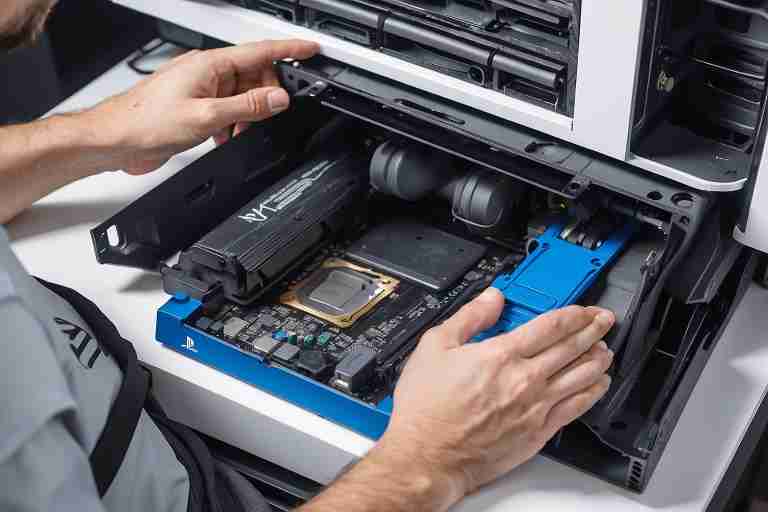
Conociendo el problema del brillo de pantalla de tu PS5
Si eres un apasionado de los videojuegos, seguramente has notado que el brillo de pantalla de tu PS5 puede perder intensidad con el tiempo. Esto puede afectar tu experiencia de juego y hacer que los gráficos no sean tan impactantes como solían ser. Afortunadamente, hay varias formas de restaurar el brillo de pantalla de tu PS5 que ha perdido intensidad. En este artículo, exploraremos algunas soluciones efectivas para que puedas disfrutar de tus juegos al máximo.
Comprendiendo las causas de la pérdida de brillo
Es esencial entender qué puede causar la pérdida de brillo en tu PS5. Algunas de las razones más comunes incluyen:
GameFix Servicio Técnico Consolas y videojuegos
- Dirección: Calle Joaquín María López 26 local Metro Islas Filipinas Madrid
- Puntos de Referencia: Metro Línea 7 Islas Filipinas, Línea 2 Canal, Línea 6 y 3 Moncloa, estamos entre Calle Guzmán El Bueno y Cea Bermúdez
- Horario: Lunes a Viernes de 09:30 a 18:00 horas
Recogida y Entrega a Domicilio | Reparamos En Menos De 1 Semana

- Configuraciones incorrectas de la pantalla
- Falta de actualizaciones de software
- Problemas con el cable HDMI
- Daños en la pantalla del televisor o monitor
Paso 1: Ajustar la configuración de la PS5
Una de las primeras acciones que debes tomar es verificar y ajustar la configuración de la pantalla en tu PS5. A continuación, te mostramos cómo hacerlo:
- Accede a Configuración desde el menú principal.
- Dirígete a Sonido y pantalla.
- Ajusta el Brillo de la pantalla según tus preferencias.
- Verifica que el Modo HDR esté habilitado si tu pantalla lo soporta.
Paso 2: Actualiza el software de tu PS5
Las actualizaciones de software son cruciales para el rendimiento de tu consola. Para asegurarte de que tu PS5 esté funcionando de manera óptima, sigue estos pasos:
- Ve a Configuración.
- Selecciona Actualización del sistema.
- Descarga e instala cualquier actualización disponible.
Paso 3: Inspecciona el cable HDMI
El cable HDMI es fundamental para transmitir la señal de video de tu PS5 a la pantalla. Si el cable está dañado o no es compatible, puede dar lugar a problemas de brillo. Asegúrate de:
- Utilizar un cable HDMI de alta velocidad.
- Verificar que ambos extremos del cable estén firmemente conectados.
- Considerar la posibilidad de reemplazar el cable si sospechas que está defectuoso.
Paso 4: Configuraciones del televisor o monitor
Por último, es posible que el problema no resida en la PS5, sino en la pantalla donde la estás utilizando. Intenta lo siguiente:
- Ajusta el brillo y el contraste en la configuración de tu televisor o monitor.
- Verifica que cualquier configuración de modo juego esté activada.
- Si es posible, prueba conectar la PS5 a otra pantalla para descartar problemas.
Tabla comparativa de soluciones
| Paso | Acción |
|---|---|
| 1 | Ajustar configuración de pantalla |
| 2 | Actualizar software |
| 3 | Inspeccionar cable HDMI |
| 4 | Revisar configuraciones del televisor |
Recuerda que cada uno de estos pasos puede contribuir a restaurar el brillo de pantalla de tu PS5 que ha perdido intensidad. Es importante realizar un diagnóstico adecuado para identificar la causa del problema y aplicar la solución más efectiva.
Si sigues teniendo problemas después de haber intentado estas soluciones, puede ser recomendable contactar con el soporte técnico de PlayStation o consultar a un experto en reparaciones. Mantente informado y vive la mejor experiencia en tus sesiones de juego.
Para más artículos como este, visita nuestra página en Gamefix®.