
¿Te has dado cuenta de que tu PS4 no emite sonido? Aquí te mostramos cómo solucionar el problema.
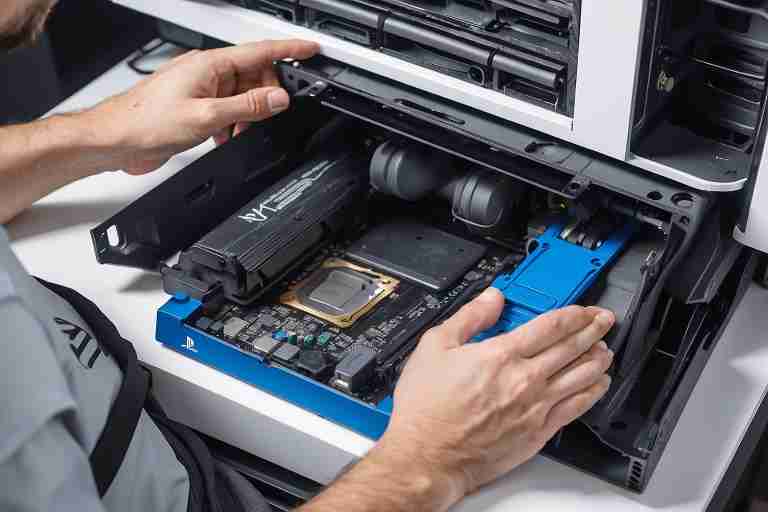
Problemas comunes de sonido en PS4
Si eres un amante de los videojuegos, sabes lo frustrante que puede ser cuando tu PS4 no emite sonido durante tus sesiones de juego. Este problema puede surgir por diversas razones, y es esencial comprender cómo solucionar el inconveniente. La buena noticia es que, en la mayoría de los casos, podrás resolverlo tú mismo. En este artículo, te mostraremos cómo identificar el problema que provoca que tu PS4 no emita sonido y brindaremos soluciones efectivas.
Verifica las conexiones de audio
Uno de los primeros pasos a seguir cuando tu PS4 no emite sonido es verificar las conexiones de audio. Asegúrate de que todos los cables estén firmemente conectados en sus respectivos puertos. Aquí hay algunos consejos generales:
GameFix Servicio Técnico Consolas y videojuegos
- Dirección: Calle Joaquín María López 26 local Metro Islas Filipinas Madrid
- Puntos de Referencia: Metro Línea 7 Islas Filipinas, Línea 2 Canal, Línea 6 y 3 Moncloa, estamos entre Calle Guzmán El Bueno y Cea Bermúdez
- Horario: Lunes a Viernes de 09:30 a 18:00 horas
Recogida y Entrega a Domicilio | Reparamos En Menos De 1 Semana

- Revisa que el cable HDMI esté bien conectado tanto en la consola como en la TV.
- Si usas un sistema de sonido envolvente, asegúrate de que todos los cables estén correctamente conectados.
- Verifica que tu televisor esté configurado para recibir el audio de la PS4.
Configuraciones de sonido en la PS4
Si después de verificar las conexiones tu PS4 sigue sin emitir sonido, es posible que las configuraciones de audio necesiten ajustes. Para ello, sigue estos pasos:
- Dirígete al menú de Configuración en tu PS4.
- Selecciona Sonido y Pantalla.
- Haz clic en Salida de audio.
- Asegúrate de que la Salida principal esté configurada correctamente, ya sea a través del HDMI o la salida óptica.
Prueba el sonido de diferentes aplicaciones
Si tu PS4 no emite sonido, intenta ejecutar diferentes aplicaciones, como Netflix o un juego, para verificar si el problema persiste en todas. A veces, el problema puede ser específico de una aplicación en lugar de la PS4. Si escuchas sonido en alguna aplicación, el problema podría estar relacionado con la otra aplicación.
Revisa la configuración de audio del televisor
Si tu PS4 no emite sonido, es fundamental revisar también la configuración de audio de tu televisor. Asegúrate de que el volumen esté activado y que no esté en modo silencio. Verifica lo siguiente:
- Comprueba que la fuente de audio esté seleccionada correctamente.
- Revisa si hay actualizaciones de software de tu televisor que debas instalar.
- Asegúrate de que no estés usando un sistema de sonido externo sin verificar primero el audio de la TV.
Soluciones avanzadas si la PS4 no emite sonido
Si después de seguir todos los pasos anteriores tu PS4 sigue sin emitir sonido, es posible que se trate de un problema más profundo. Aquí algunas soluciones avanzadas que podrías considerar:
- Reiniciar la PS4 en modo seguro: Apaga la consola y mantén presionado el botón de encendido hasta que escuches dos pitidos. Luego, elige Reiniciar la PS4.
- Restablecer la configuración de fábrica: Como último recurso, considera restaurar la PS4 a su configuración de fábrica. Ve a Configuración, luego Inicialización y elige Restablecer la PS4.
Contactar con soporte técnico
Si después de intentar todas las soluciones anteriores tu PS4 no emite sonido, es recomendable contactar con el soporte técnico de Sony o llevarla a un servicio técnico profesional. Ellos podrán diagnosticar un posible defecto de hardware.
Conclusión
En resumen, si te has dado cuenta de que tu PS4 no emite sonido, hay varias soluciones que puedes intentar, desde verificar conexiones hasta modificar configuraciones. Recuerda que la paciencia es clave, y a menudo podrás resolverlo sin necesidad de asistencia técnica. Para más consejos y soluciones sobre tecnología y videojuegos, visita Gamefix®.