
¿Cómo arreglar la falta de almacenamiento en la PS4?

La falta de almacenamiento en la PS4 es un problema muy común que afecta a millones de jugadores. Con el paso del tiempo y el constante aumento de los juegos, actualizaciones y DLC, el espacio de almacenamiento de tu consola puede quedar colapsado, lo que limita tu experiencia de juego. Si estás buscando una forma de arreglar la falta de almacenamiento en la PS4, en GameFix® te ofrecemos una serie de soluciones prácticas y efectivas para que puedas seguir disfrutando de tus juegos favoritos sin ningún problema.
¿Por qué se llena el almacenamiento en la PS4?
El almacenamiento de la PS4, generalmente de 500 GB o 1 TB dependiendo del modelo, puede parecer suficiente al principio, pero a medida que se descargan más juegos, actualizaciones o contenido adicional, el espacio disponible se va reduciendo rápidamente. Los juegos modernos son cada vez más grandes, y sus actualizaciones, parches de seguridad o contenidos adicionales suelen consumir una gran parte de tu disco duro. Esto provoca que muchos usuarios se enfrenten al clásico mensaje de «Espacio insuficiente».
Las razones principales por las que tu PS4 puede quedarse sin almacenamiento son las siguientes:
- Tamaño de los juegos: Los juegos de nueva generación suelen ser muy pesados, algunos superando los 100 GB. Si eres fan de los títulos AAA, tu disco duro se puede llenar rápidamente.
- Actualizaciones y DLC: Muchos juegos requieren actualizaciones regulares o incluyen contenido adicional (DLC) que ocupa espacio extra en tu consola.
- Archivos de sistema: Además de los juegos, la PS4 también guarda datos de partida, configuraciones, y archivos temporales que pueden ir acumulándose con el tiempo.
GameFix Servicio Técnico Consolas y videojuegos

Afortunadamente, existen varias soluciones para arreglar la falta de almacenamiento en la PS4. A continuación, te mostramos las mejores formas de optimizar el espacio en tu consola.
1. Elimina juegos y aplicaciones innecesarias
Una de las formas más sencillas de solucionar el problema de almacenamiento es hacer una limpieza de los juegos o aplicaciones que ya no uses. Si tienes juegos que no has jugado en meses o aplicaciones que no utilizas, es una buena idea eliminarlos para liberar espacio.
Pasos para eliminar juegos o aplicaciones de la PS4:
- Ve al menú principal de la PS4 y selecciona el juego o la aplicación que quieras eliminar.
- Pulsa el botón «Opciones» en el mando.
- En el menú que aparece, selecciona «Eliminar» y confirma la acción.
Recuerda que, aunque elimines un juego, siempre podrás volver a descargarlo desde la biblioteca de PlayStation si decides jugarlo en el futuro, sin ningún coste adicional (si ya lo habías adquirido previamente).
Consejo de GameFix®: Si tienes varios juegos que ya no juegas pero no quieres perder, puedes considerar la opción de mover los juegos a un disco duro externo. Así podrás liberar espacio en la PS4 y tener acceso a ellos cuando quieras.
2. Usa un disco duro externo para almacenar tus juegos
Una de las mejores soluciones para arreglar la falta de almacenamiento en la PS4 es utilizar un disco duro externo. La PS4 es compatible con discos duros externos de hasta 8 TB, lo que te permitirá almacenar muchos más juegos sin preocuparte por el espacio.
Pasos para configurar un disco duro externo en la PS4:
- Conecta tu disco duro externo a uno de los puertos USB de la PS4.
- En el menú de inicio de la PS4, ve a Ajustes.
- Selecciona Dispositivos, luego Almacenamiento USB.
- La PS4 te pedirá formatear el disco para usarlo como almacenamiento extendido. Selecciona Sí.
- Sigue las instrucciones para finalizar la configuración.
Una vez que el disco duro externo esté configurado, podrás mover los juegos desde el almacenamiento interno de la PS4 al disco duro externo. Para hacerlo, sigue estos pasos:
- Ve a Ajustes y selecciona Almacenamiento.
- Selecciona Almacenamiento del sistema y elige los juegos que deseas mover.
- Pulsa el botón «Opciones» y selecciona Mover a almacenamiento extendido.
Consejo de GameFix®: Los juegos instalados en un disco duro externo se ejecutan igual de rápido que en el almacenamiento interno, siempre que el disco sea de buena calidad y esté correctamente formateado.

3. Elimina datos de juego y actualizaciones antiguas
Los datos de partida guardada y las actualizaciones antiguas pueden acumularse con el tiempo y ocupar una cantidad significativa de espacio en el disco duro de tu PS4. Si deseas arreglar la falta de almacenamiento en la PS4, es útil hacer una limpieza de estos archivos.
Pasos para eliminar datos de juego y actualizaciones:
- Ve a Ajustes en el menú principal de la PS4.
- Selecciona Almacenamiento y luego Datos guardados.
- Elige el juego que quieres limpiar y selecciona los archivos que deseas eliminar, como las actualizaciones antiguas o los datos que ya no necesitas.
- También puedes ir a Aplicaciones en el mismo menú y eliminar cualquier actualización de juego que ya no necesites.
Consejo de GameFix®: Asegúrate de que no estás eliminando datos importantes como partidas guardadas, a menos que ya tengas una copia de seguridad.
4. Usa el almacenamiento en la nube (si eres suscriptor de PlayStation Plus)
Si eres miembro de PlayStation Plus, tienes acceso a almacenamiento en la nube, lo que te permite respaldar tus datos de juego sin ocupar espacio en tu disco duro. Esto es útil si tienes muchos juegos y quieres liberar espacio en tu PS4 sin perder el progreso de tus partidas.
Pasos para subir tus datos a la nube:
- Ve a Ajustes y selecciona Gestión de datos guardados.
- Selecciona Datos guardados en el almacenamiento del sistema y elige Subir al almacenamiento en línea.
- Marca los juegos cuyas partidas guardadas deseas respaldar.
Una vez que hayas subido tus partidas, puedes eliminarlas de la consola para liberar espacio. Si en algún momento necesitas acceder a ellas, podrás descargarlas desde la nube sin problemas.
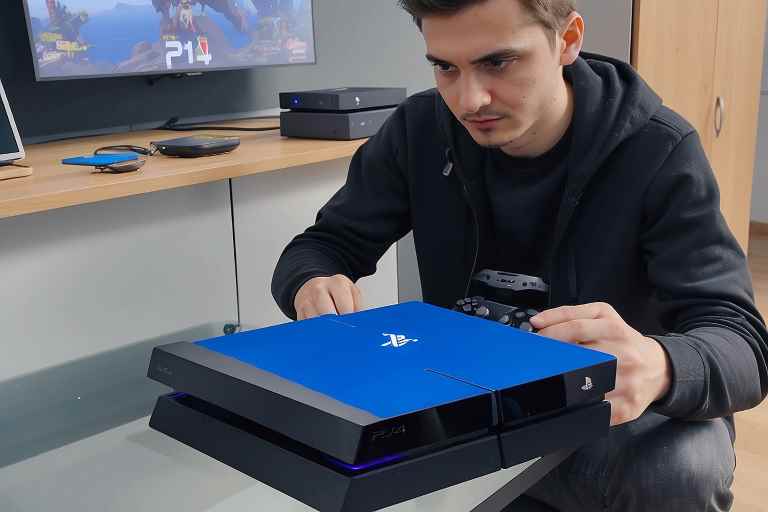
5. Cambia el disco duro interno por uno de mayor capacidad
Si después de todas las opciones anteriores sigues necesitando más espacio, una opción más avanzada es reemplazar el disco duro interno de tu PS4 por uno de mayor capacidad. Si eres un poco técnico y tienes las herramientas adecuadas, este proceso es relativamente sencillo.
Pasos para cambiar el disco duro interno de la PS4:
- Apaga la PS4 y desconéctala de la corriente.
- Retira la tapa de la consola (dependiendo del modelo, puede variar).
- Desatornilla el soporte del disco duro y sácalo con cuidado.
- Coloca el nuevo disco duro y vuelve a atornillar.
- Vuelve a poner la tapa y conecta nuevamente la PS4.
Recuerda que este proceso implica que deberás reinstalar el software del sistema operativo. Asegúrate de tener una copia de seguridad de todos tus datos antes de proceder.
Consejo de GameFix®: Si no te sientes cómodo haciendo este tipo de modificaciones, puedes acudir a un servicio técnico especializado como GameFix® para que realicen el cambio por ti de forma segura.
Conclusión
La falta de almacenamiento en la PS4 es un problema que se puede solucionar fácilmente si aplicas las soluciones adecuadas. Desde eliminar juegos que ya no usas, hasta usar un disco duro externo o cambiar el disco duro interno por uno de mayor capacidad, existen muchas maneras de arreglar la falta de almacenamiento en la PS4. En GameFix® te recomendamos hacer una gestión adecuada de tu espacio y mantener tu consola optimizada para seguir disfrutando de todos tus juegos sin limitaciones.
Si tienes alguna duda o necesitas ayuda, no dudes en ponerte en contacto con nosotros. ¡En GameFix® siempre estamos dispuestos a ayudarte a disfrutar de tu experiencia de juego al máximo!

¿Qué servicio estás buscando?
Reciclaje de Ordenadores – Recicla tu ordenador portátil o de sobremesa y destruye documentos y datos personales digitales con total seguridad con https://reciclajedeordenadores.com.es/
ThermomixTech – ¿Problemas con tu Thermomix? ¡Tenemos la solución! Ingresa a https://reparacionderobotcocina.com.es para más detalles.
DellTech – Problemas con tu ordenador Dell? En https://informaticosmoncloa.com.es/ tenemos la solución.
LenovoTech – Descubre los servicios de reparación Lenovo más avanzados. Visita https://thinkcentre.es/ para más información.
Tech4you – ¿Problemas con tu equipo HP? Entra en https://tech4you.es/ y déjalo en manos de profesionales.
Surface Labs – Repara tu Surface en tiempo récord. Visita https://surface-reparacion-servicio-tecnico.info/ y descubre cómo.
DysonTech – ¡Reparación de productos Dyson! https://www.dysontech.com.es/
Game Fix – Reparación de consolas de videojuegos https://gamefix.com.es/
Global Acer – ¡Reparación global para portátiles Acer! Descubre nuestros servicios en https://globalacer.com.es/ y devuelve la vida a tu equipo.