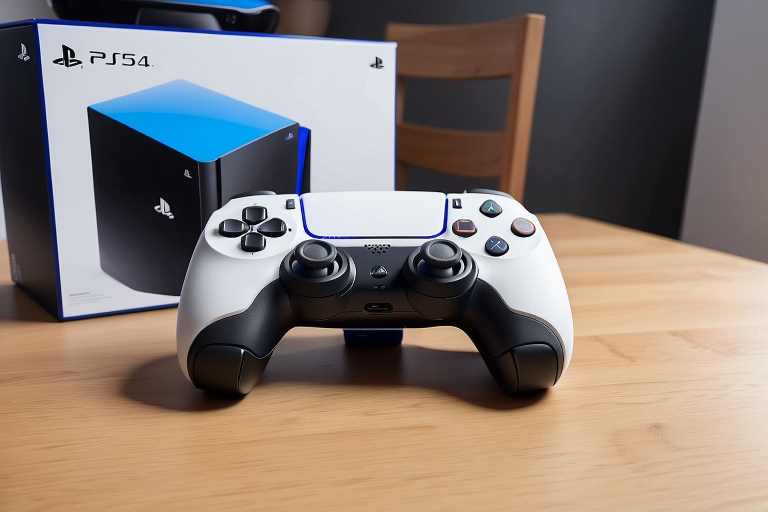
¿Cómo solucionar el error de hardware en PS5 Digital Edition?

La PS5 Digital Edition ha revolucionado el mundo de los videojuegos con su rendimiento de alta gama, diseño minimalista y su capacidad para ofrecer experiencias inmersivas en 4K. Sin embargo, como cualquier dispositivo electrónico, no está exenta de problemas. Si estás experimentando con solucionar error de hardware en PS5 Digital Edition, este artículo de GameFix® está diseñado para ayudarte a resolverlo. A continuación, te explicamos paso a paso cómo abordar los problemas más comunes de hardware y devolver tu consola a su máximo rendimiento.
¿Qué es un error de hardware en PS5 Digital Edition?
Un error de hardware en PS5 Digital Edition se refiere a cualquier fallo en los componentes físicos de la consola. Esto puede incluir desde problemas con la placa base, la unidad de almacenamiento (SSD), hasta dificultades en la fuente de alimentación o los puertos HDMI. Mientras que los errores de software suelen ser fáciles de solucionar, los problemas de hardware pueden requerir atención más especializada.
Algunos de los síntomas típicos de un error de hardware son:
- La PS5 no enciende o se apaga sin previo aviso.
- La consola muestra una pantalla negra o no transmite señal al televisor.
- El ventilador hace ruidos extraños o suena de forma excesiva.
- Los puertos USB no funcionan correctamente.
- No se reconocen los discos o la unidad de almacenamiento interna tiene fallos.
GameFix Servicio Técnico Consolas y videojuegos

Si tu consola presenta alguno de estos síntomas, es posible que estés enfrentando un error de hardware. A continuación, te ofrecemos soluciones prácticas para que puedas resolverlo por ti mismo.
Pasos para solucionar el error de hardware en PS5 Digital Edition
1. Reiniciar la consola
A menudo, lo más sencillo es lo más efectivo. Los problemas menores de hardware pueden solucionarse reiniciando la consola. Este proceso permite que la PS5 restablezca su sistema operativo y cierre posibles procesos erróneos que podrían estar interfiriendo con el funcionamiento correcto del hardware.
¿Cómo hacerlo?
- Mantén presionado el botón de encendido de la PS5 durante unos 10 segundos hasta que se apague completamente.
- Desconecta el cable de alimentación de la PS5 y espera al menos 60 segundos. Esto ayuda a «reiniciar» los componentes internos de la consola.
- Vuelve a conectar el cable de alimentación y enciende la consola.
Si el error persiste después de reiniciar la PS5, te recomendamos probar los siguientes pasos.
2. Verificar las conexiones
A veces, un simple cable suelto o mal conectado puede ser la causa del error de hardware en PS5 Digital Edition. Los cables de alimentación, HDMI y los puertos USB son esenciales para que la consola funcione correctamente.
¿Qué debes verificar?
- Cable de alimentación: Asegúrate de que el cable de alimentación esté correctamente conectado tanto a la PS5 como al enchufe. Si el cable está dañado o desgastado, te recomendamos reemplazarlo por uno original de Sony.
- Cable HDMI: Si experimentas problemas con la imagen (pantalla en negro, parpadeos o «sin señal»), revisa el cable HDMI. Asegúrate de que esté conectado correctamente en ambos extremos. Si es posible, prueba con otro cable HDMI que sepas que funciona.
- Puertos USB: Si los puertos USB de tu PS5 no funcionan o no detectan dispositivos como mandos o discos duros externos, verifica que no haya suciedad o residuos en los puertos. Limpia suavemente con aire comprimido para eliminar cualquier obstrucción.
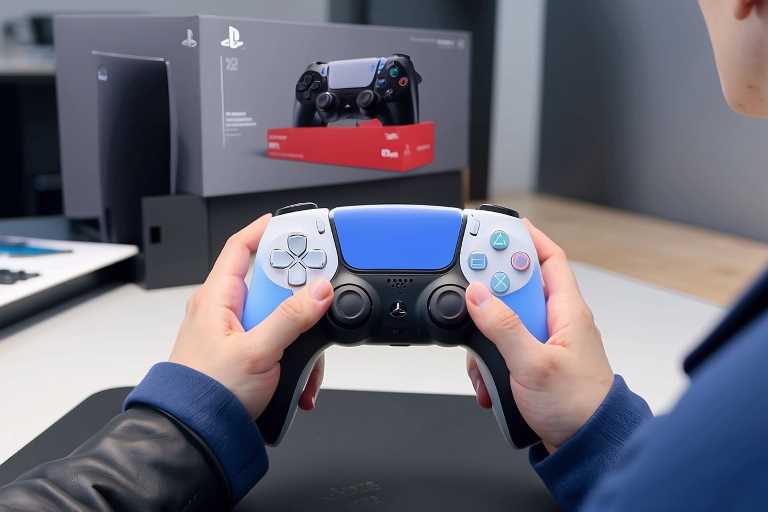
3. Actualizar el sistema de la PS5
Los errores de hardware también pueden estar relacionados con incompatibilidades o fallos en el software. Sony lanza actualizaciones periódicas para mejorar el rendimiento de la PS5 y corregir errores. Si tu consola no está actualizada, es posible que algunos problemas de hardware puedan empeorar.
¿Cómo actualizar el sistema?
- Enciende la PS5 y ve al menú de Ajustes.
- Dirígete a Sistema y selecciona Actualización del software del sistema.
- Si hay una actualización disponible, selecciona Actualizar ahora y sigue las instrucciones en pantalla.
Mantener tu consola al día no solo mejora la estabilidad del sistema, sino que también puede corregir fallos relacionados con el rendimiento del hardware.
4. Restaurar la configuración de fábrica
Si después de actualizar el sistema, reiniciar la consola y verificar las conexiones el problema persiste, una de las opciones más efectivas es restaurar la PS5 Digital Edition a sus valores de fábrica. Esto eliminará todos los datos almacenados en la consola, por lo que es fundamental hacer una copia de seguridad antes de proceder.
¿Cómo restaurar la configuración de fábrica?
- Ve a Ajustes > Sistema > Restaurar opciones.
- Selecciona Restaurar la PS5 y confirma que deseas continuar con el proceso.
- La PS5 se reiniciará y volverá a sus valores predeterminados de fábrica.
Este proceso eliminará cualquier posible configuración errónea que pudiera estar interfiriendo con el funcionamiento del hardware. Recuerda que este paso eliminará todos tus juegos y datos, por lo que asegúrate de hacer una copia de seguridad si es necesario.
5. Comprobar la unidad de almacenamiento (SSD)
El error de hardware en PS5 Digital Edition puede estar relacionado con la unidad de almacenamiento (SSD). Si experimentas problemas al intentar instalar juegos, actualizar la consola o leer discos, es posible que el SSD interno de tu PS5 esté fallando.
¿Cómo comprobar el estado de la unidad de almacenamiento?
- Ve a Ajustes > Almacenamiento.
- En la sección de almacenamiento, verifica que el SSD interno tenga suficiente espacio libre.
- Si la PS5 no puede leer los datos o muestra errores, puedes intentar formatear el SSD desde el mismo menú de Almacenamiento.
Si el SSD sigue dando problemas, puede ser necesario reemplazarlo, lo cual requiere la intervención de un técnico especializado. En GameFix® realizamos reparaciones de SSD para PS5 de forma rápida y segura.

6. Verificar la ventilación de la consola
El sobrecalentamiento es una de las causas más comunes de fallos de hardware. Si notas que el ventilador de la PS5 hace ruidos extraños o la consola se apaga automáticamente después de un tiempo de uso, es posible que esté sobrecalentándose.
¿Cómo mejorar la ventilación?
- Asegúrate de que la PS5 esté en un lugar donde pueda respirar, preferentemente en un espacio abierto y con buena circulación de aire.
- Limpia el ventilador y los filtros de ventilación regularmente con aire comprimido para evitar la acumulación de polvo.
- Si la consola sigue recalentándose, es recomendable que un técnico de GameFix® revise el sistema de refrigeración para detectar posibles fallos en el ventilador o la pasta térmica.
7. Contactar con el soporte técnico de GameFix®
Si después de intentar todas estas soluciones el error de hardware en PS5 Digital Edition persiste, lo mejor es ponerse en manos de expertos. En GameFix® somos especialistas en reparación de consolas y podemos diagnosticar y solucionar cualquier problema técnico que afecte al hardware de tu PS5.
Si tu PS5 está en garantía, te recomendamos contactar directamente con Sony, pero si necesitas una reparación rápida y eficaz, en GameFix® estamos aquí para ayudarte.
Puedes contactar con nosotros a través de nuestra página web o visitar nuestras tiendas físicas para realizar una revisión completa de tu PS5.
Conclusión
Afrontar un error de hardware en PS5 Digital Edition puede ser frustrante, pero con los pasos correctos, muchas veces se puede solucionar sin necesidad de acudir al servicio técnico. Desde GameFix®, te hemos ofrecido una guía completa para que puedas resolver problemas comunes, como fallos en la unidad de almacenamiento, sobrecalentamiento o problemas con los cables. Si el problema persiste, no dudes en contar con nosotros para una reparación experta.
Recuerda, si necesitas ayuda adicional o quieres una revisión más profunda de tu PS5, GameFix® está aquí para ofrecerte soluciones profesionales y rápidas. ¡Que disfrutes de tus juegos sin interrupciones!
¿Qué servicio estás buscando?
Reciclaje de Ordenadores – Recicla tu ordenador portátil o de sobremesa y destruye documentos y datos personales digitales con total seguridad con https://reciclajedeordenadores.com.es/
ThermomixTech – ¿Problemas con tu Thermomix? ¡Tenemos la solución! Ingresa a https://reparacionderobotcocina.com.es para más detalles.
DellTech – Problemas con tu ordenador Dell? En https://informaticosmoncloa.com.es/ tenemos la solución.
LenovoTech – Descubre los servicios de reparación Lenovo más avanzados. Visita https://thinkcentre.es/ para más información.
Tech4you – ¿Problemas con tu equipo HP? Entra en https://tech4you.es/ y déjalo en manos de profesionales.
Surface Labs – Repara tu Surface en tiempo récord. Visita https://surface-reparacion-servicio-tecnico.info/ y descubre cómo.
DysonTech – ¡Reparación de productos Dyson! https://www.dysontech.com.es/
Game Fix – Reparación de consolas de videojuegos https://gamefix.com.es/
Global Acer – ¡Reparación global para portátiles Acer! Descubre nuestros servicios en https://globalacer.com.es/ y devuelve la vida a tu equipo.